Windows使用技巧
Windows使用技巧
单机微信图标,之后快速按两次回车,可以实现微信双开
Win+R,输入shutdown -s -t 60,60秒后电脑自动关机,数字可以变Win+R,输入shutdown -a,取消定时关机按住Alt双击文件,会弹出文件的属性窗口在回收站的属性对话框中,可以勾选
显示删除对话框,在删除就会出现确认按钮按住
Ctrl+Win+O,可以打开屏幕键盘Win++,可以掉出系统放大镜,可以用Win++放大画面Win+-,可以掉出系统放大镜,可以用Win+-缩小画面Win+i,可以快速打开电脑设置在设置中搜索
鼠标指针样式可以自定义鼠标的颜色和大小在设置中搜索
启动可以看到开机就启动的应用,无用的可以关了Alt+F4,可以打开关闭Windows对于经常打开的文件夹,可以右击选择
固定到快速访问,之后可以从左边区域快速找到在任务栏可以右击“任务栏设置”,在
任务栏行为中更改图标摆放位置Win+R,打开运行窗口输入
slidetoshutdown,可以打开滑动关机—(只有Win10和Win11可以用)如果不想被别人看到桌面图标,可以在桌面右击
查看——将显示桌面图标取消勾选Win+E可以快速打开资源管理器Ctrl+Win+D可以新建一个桌面,按Ctrl+Win+左右箭头可以在多个桌面切换Win+Tab可以调出任务视图Alt+Tab在同一桌面的不同软件之间切换Ctrl+Shift+Esc,可以打开任务管理器,一般用来强制关闭某个应用程序Win+H可以启用语音输入转文字Win+。可以打开Emoji面板Win+空格可以切换输入法Ctrl+Shift+f可以切换成繁体字Ctrl+Shift+N新建文件夹Ctrl+Z撤销你上一步的操作Ctrl+Y恢复你上一步操作Win+D最小化你所有应用,再次win+d可以恢复原样Win+Shift+S系统自带截屏Win+V可以打开剪切板Win+L快速锁屏Win+X可以快速打开各种设备选项Win+S可以快速调用系统搜索功能Win+1可以打开排在第一位的程序,2则是第二个软件,以此类推按住
Ctrl拖拽文件可以快速复制一份这个文件按住Alt拖拽文件可以生成这个文件的快捷方式Delete可以删除文件,经过回收站,Shift+Delete永久删除文件,不经过回收站Alt+空格可以打开程序的菜单选项,注意鼠标必须放在标题栏空白区域C:\Windows\SoftwareDistribution\Download这个文件夹里面的都可以删掉,这是系统更新留下来的缓存文件%temp%(Win+R)在运行窗口中输入这个回车,这里的东西也可以删掉,系统的缓存文件
Edge浏览器
Ctrl+Shift+S可以进行网页长截图Ctrl+L可以快速定位到地址栏中Ctrl+T新建标签页除
F5外,可以用Ctrl+R刷新网页Win+上下左右键可以调整视图位置Ctrl+W可以快速关闭网页或者其他软件的窗口,如果不小心关闭了网页可以Ctrl+Shift+T恢复回来
cmd命令大全(Win+R输入cmd确定)
输入
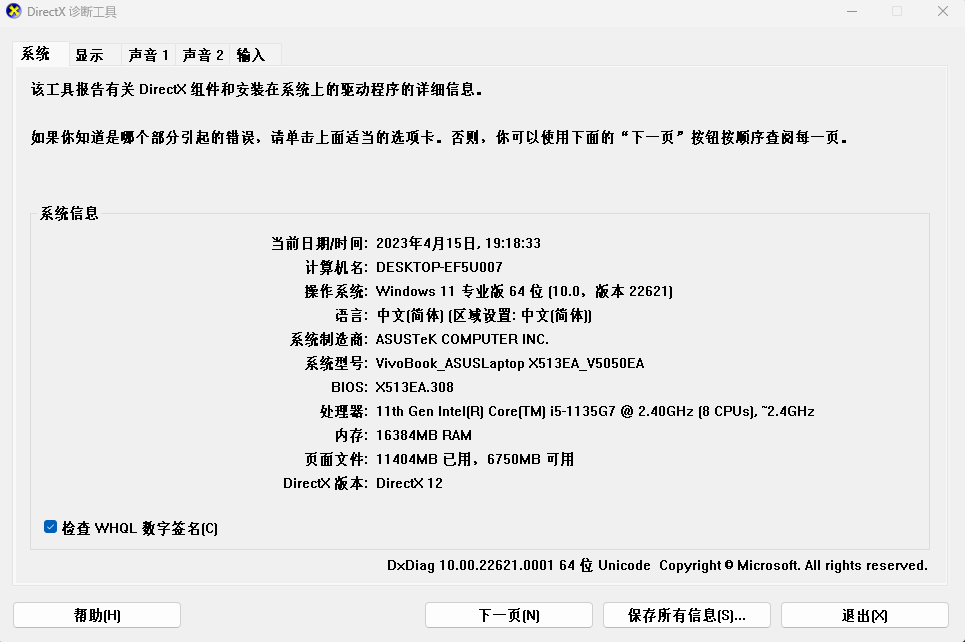
powercfg /batteryreport就会生成电池报告,(仅笔记本使用)dxdiag可以查看电脑配置
calc—————系统自带计算器gpedit.msc———组策略explorer———–打开资源管理器logoff————-注销命令services.msc——-本地服务设置lusrmgr.msc——–本机用户和组notepad————打开记事本cleanmgr———-垃圾整理compmgmt.msc——计算机管理diskmgmt.msc——磁盘管理chkdsk————磁盘检查devmgmt.msc——-设备管理器regedit———–注册表编辑器msconfig———-系统配置slidetoshutdown—滑动关机mspaint———-画图板osk—————计算器cleanmgr——-垃圾整理compmgmt.msc—计算机管理winver———检查Windows版本mstsc———-远程桌面连接chkdsk———磁盘检查explorer——资源管理器
四、Excel快捷键大全
| Ctrl+-(减号) | 删除行或列 |
|---|---|
| Ctrl+; | 输入日期 |
| Ctrl+[ | 选定当前单元格公式引用的单元格 |
| Ctrl+\ | 在选定的行中,选取与活动单元格中的值不匹配的单元格 |
| Ctrl+] | 选定当前单元格公式从属的单元格 |
| Ctrl+~ | 启用或关闭“显示公式”状态 |
| Ctrl+0 | 隐藏选定列 |
| Ctrl+1 | 弹出“单元格格式”对话框 |
| Ctrl+2 | 应用或取消加粗格式 |
| Ctrl+3 | 应用或取消字体倾斜格式 |
| Ctrl+4 | 应用或取消下划线 |
| Ctrl+5 | 应用或取消删除线 |
| Ctrl+9 | 隐藏选定的行 |
| Ctrl+A | 全选连续数据区域 |
| Ctrl+B | 应用或取消加粗格式 |
| Ctrl+C | 复制选定单元格 |
| Ctrl+D | 向下填充 |
| Ctrl+Del | 删除光标选择位置到结尾的所有录入 |
| Ctrl+End | 移动到工作表的最后一个单元格,位于数据中的最右列的最下方 |
| Ctrl+Enter | 用当前输入项批量填充选定单元格区域 |
| Ctrl+F | 弹出“查找”对话框 |
| Ctrl+F1 | 一键切换功能区是否显示 |
| Ctrl+F2 | 快速进入批注 |
| Ctrl+F6 | 切换到被拆分的工作表中的上一个窗格 |
| Ctrl+F9 | 可将工作簿窗口最小化为图标 |
| Ctrl+F10 | 可最大化或还原选定的工作薄窗口 |
| Ctrl+G | 快速定位 |
| Ctrl+H | 弹出“替换”对话框 |
| Ctrl+Home | 快速移到工作表的开始单元格 |
| Ctrl+I | 应用或取消字体倾斜格式 |
| Ctrl+K | 插入超链接 |
| Ctrl+N | 快速新建Excel文档 |
| Ctrl+O | 打开工作簿 |
| Ctrl+P | 打印 |
| Ctrl+PageDown | 移动到工作薄中的下一张工作表 |
| Ctrl+PageUp | 移动到工作薄中的上一张工作表 |
| Ctrl+Q | 显示用于包含数据的选定单元格的“快速分析”选项。 |
| Ctrl+R | 向右填充 |
| Ctrl+S | 保存 |
| Ctrl+TAB | 在对话框中,可切换到下一个选项卡 |
| Ctrl+U | 应用或取消下划线 |
| Ctrl+V | 粘贴复制的单元格 |
| Ctrl+W | 关闭工作簿 |
| Ctrl+X | 剪切选定的单元格 |
| Ctrl+Y | 重复上一步操作,等同于F4 |
| Ctrl+Z | 撤销上一步操作 |
| Ctrl+Shift+ | 插入当前时间 |
| Ctrl+Shift系列 | |
| Ctrl+Shift+- | 取消边框 |
| Ctrl+Shift+! | 应用带两位小数位、使用千分位分隔符且负数用负号(-)表示的“数字“格式 |
| Ctrl+Shift+# | 应用含年、月、日的“日期”格式 |
| Ctrl+Shift+$ | 应用带两位小数的“货币”格式 |
| Ctrl+Shift+% | 应用不带小数位的“百分比”格式 |
| Ctrl+Shift+& | 应用边框 |
| Ctrl+Shift+( | 取消选定区域内所有的隐藏行的隐藏状态 |
| Ctrl+Shift+) | 取消选定区域内所有的隐藏列的隐藏状态 |
| Ctrl+Shift+: | 插入时间 |
| Ctrl+Shift+@ | 应用含小时、分钟并标明上午或下午的“时间”格式 |
| Ctrl+Shift+~ | 应用“常规”数字格式 |
| Ctrl+Shift+’ | 复制上面单元格的值到本单元格中 |
| Ctrl+Shift+→ | 选定整行 |
| Ctrl+Shift+↓ | 选定整列 |
| Ctrl+Shift+1(!) | 设置为数值格式 |
| Ctrl+Shift+4($) | 设置为货币格式 |
| Ctrl+Shift+5(%) | 设置为百分数格式 |
| Ctrl+Shift+End | 选中到表格最尾位置 |
| Ctrl+Shift+Home | 选中到表格起始位置 |
| Ctrl+Shift+L | 快速筛选 |
| Ctrl+Shift+O | 选定含有批注的所有单元格 |
| Ctrl+Shift+PageDown | 选定当前工作表和下一张工作表 |
| Ctrl+Shift+PageUp | 选定当前工作表和上一张工作表 |
| Ctrl+Shift+空格 | 全选单元格区域 |
| Ctrl+Shift+TAB | 在对话框中,可切换到前一个选项卡 |
| ALT键系列 | 出现空格需要进行下一步操作 |
| ALT+= | 自动求和 |
| ALT+↓ | 打开输入列表 |
| ALT+A | 转至“数据”选项卡 |
| ALT+D | 激活“数据”菜单 |
| ALT+E | 激活“编辑”菜单 |
| ALT+E L | 删除当前工作表 |
| ALT+E M | 移动或复制当前工作表 |
| ALT+Enter | 在单元格内强制换行 |
| ALT+F | 激活“文件”菜单 |
| ALT+F8 | 打开宏命令对话框 |
| ALT+F11 | 打开VBA编辑窗口 |
| ALT+O H R | 对当前工作表重命名 |
| ALT+PageDown | 向右移动一屏 |
| ALT+PageUP | 向左移动一屏 |
| ALT+TAB | 能够实现各个程序之间的切换,按住ailt键不放,点击需要切换到的页面 |
| ALT+V | 激活“视图”菜单 |
| ALT+空格 | 可现实EXCEL窗户口的控制菜单 |
| ALT+鼠标拖拽 | 让图案、图片元素自动对齐到单元格边界处 |
| ALT+↓ | 可打开选定的下拉列表 |
| Shift系列 | |
| Shift+B | 加粗字体 |
| Shift+Enter | 完成单元格输入并向上选取上一个单元格 |
| Shift+F2 | 批注编辑 |
| Shift+F3 | 将显示插入函数对话框 |
| Shift+F4 | 查找下一个 |
| Shift+F5 | 弹出“查找”对话框 |
| Shift+F6 | 切换到被拆分的工作表中的上一个窗格。 |
| Shift+F9 | 可计算活动工作表 |
| Shift+F11 | 插入新工作表 |
| Shift+Tab | 完成单元格输入并向左选取下一个单元格 |
| 其他快捷键 | |
| $ | 单元格引用方式,锁定行或列 |
| & | 单元格内拼接内容 |
| = | 键入公式 |
| BackSpace | 删除录入 |
| Del | 清空单元格内容 |
| Enter | 完成单元格输入并选取下一个单元格 |
| Esc | 取消单元格输入 |
| F2 | 启用单元格编辑状态 |
| F4 | (日常操作中)重复上一步操作 |
| F4 | (公式中)快速切换单元格引用方式 |
| F5 | 弹出“定位”对话框 |
| F7 | 弹出“拼写检查”对话框 |
| F8 | VBA窗口中,代码逐句调试 |
| F9 | 更新计算结果 |
| F12 | 把当前Excel工作簿快速另存为 |
| Home | 移动到行首 |
| PageDown | 向下移动一屏 |
| PageUP | 向上移动一屏 |
| Tab | 在选定区域中从左向右移动。如果选定单列中的单元格,则向下移动。 |
| win+D | 在编辑excel表格时,可以一键切换到桌面 |
| 箭头键↑↓←→ | 箭头,向上下左右移动一个单元格 |
- 微信
- 支付宝